
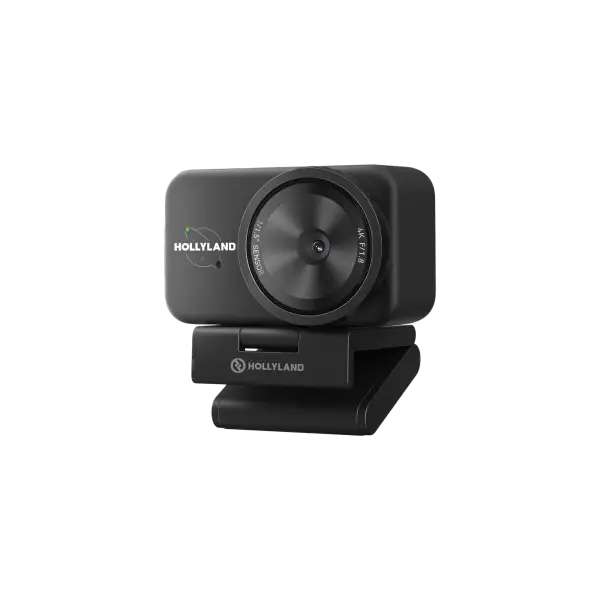
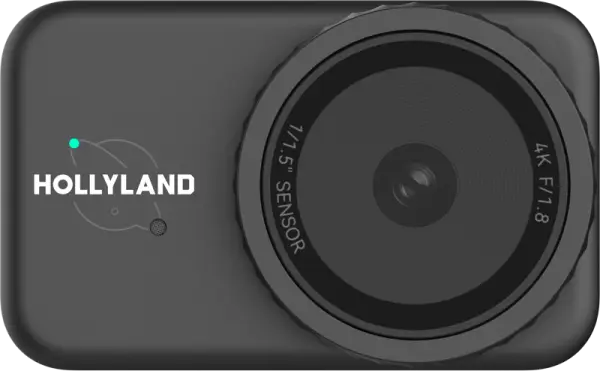
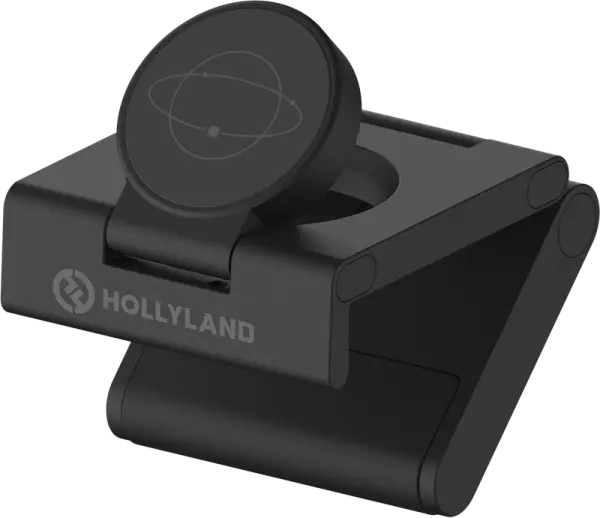
Веб-камеры для компьютера, видеозвонков, стрима и локальной записи. Сравните разрешение, частоту кадров, крепление и звук. В разделе представлена Hollyland Lyra 4K UHD в чёрном корпусе.
Веб-камеры для компьютера, видеозвонков и стрима
Веб-камеру для компьютера подбирают под то, что должно быть видно в кадре. Для рабочих встреч обычно важны чёткое лицо, стабильная экспозиция и разборчивая речь на расстоянии вытянутой руки. На онлайн-уроке в кадр может попасть доска или стол с оборудованием. Для стрима, где камера занимает небольшую область экрана, решающими становятся положение объектива, свет и то, как источник ведёт себя рядом с захватом экрана.
Видеосервис задаёт фактическое разрешение звонка. Если программа передаёт собеседнику Full HD, польза от веб-камеры 4K появляется прежде всего в локальной записи и при кадрировании. Из кадра 3840 × 2160 можно выделить нужную область для проекта 1920 × 1080. Это удобно для разбора мелких предметов, схем и демонстраций, которые пойдут в монтаж. Для небольшого окна ведущего в прямом эфире часто хватает Full HD.
Частота кадров важна там, где в кадре много движения. На уроке с руками крупным планом или при демонстрации игрового контроллера 60 кадр/с заметнее, чем в статичной беседе. Сверяйте разрешение и частоту в одной строке спецификации. Модель может поддерживать 4K при 30 кадр/с, а 60 кадр/с — в Full HD. Примеры таких задач собраны в материале о режимах 4K и Full HD на Hollyland Lyra.
Свет перед лицом влияет на результат при любом разрешении. Если за спиной большое окно, проверьте в предпросмотре, читается ли лицо, когда на экране рядом открывается светлое окно программы. Для демонстрации предметов полезно оценить автофокус на рабочем расстоянии. Поднесите объект к камере и уберите его. Скорость возврата резкости на лицо многое говорит о том, как камера поведёт себя на уроке или в обзоре.
Начать сравнение в ЛосТелеком можно с Hollyland Lyra Black. Это USB-камера с режимами 4K30 и Full HD до 60 кадр/с, фазовым автофокусом, встроенным микрофоном и магнитным креплением. Она рассчитана на работу с компьютером. Карточка показывает состав базовой поставки и параметры подключения, по которым удобно оценить её для своего стола.
Крепление, подключение и звук
До покупки посмотрите, куда встанет камера. При креплении на монитор учитывайте его рамку, выступы на задней крышке и место для кабеля. Если экран стоит низко или постоянно поворачивается, можно вынести камеру на отдельную стойку. Для съёмки вертикальных роликов проверьте два пункта — физическую ориентацию камеры и формат кадра в программе. На столе с несколькими мониторами лучше расположить объектив у того экрана, на который вы смотрите во время разговора.
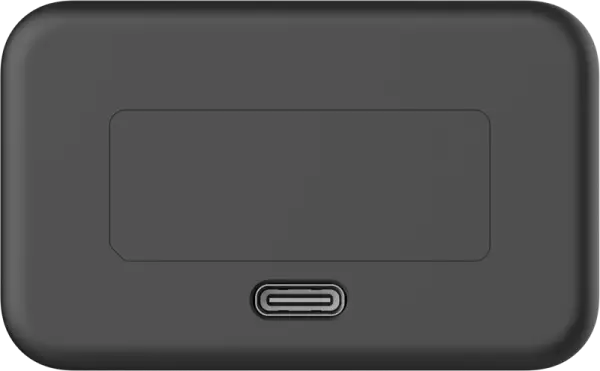
У USB-камеры важны и разъём, и режим передачи данных. Внешне одинаковые порты USB-C могут работать по-разному. Проверьте доступный порт на компьютере, длину кабеля и поддержку нужного видеорежима в приложении. Если при работе через док-станцию пропадает изображение, начните с прямого подключения и короткой локальной записи. Для эфира на компьютере пригодится инструкция по Hollyland Lyra в OBS с проверкой видео и звука.
Веб-камера с микрофоном удобна за рабочим столом. Для лекции у доски, обзора с движением или записи в помещении с эхом расстояние от лица до капсюля имеет большее значение. Сравните контрольный фрагмент с микрофона камеры и с гарнитуры или петлички. В OBS и программах видеосвязи видео и аудио можно выбирать отдельно. Для съёмки с перемещением посмотрите каталог петличных микрофонов.
При регулярной съёмке оцените и управление камерой. В фирменном приложении некоторых моделей можно зафиксировать баланс белого и экспозицию, настроить слежение или запомнить кадр. Это помогает, если днём вы ведёте переговоры у окна, а вечером снимаете под постоянным светом. Уточните, доступны ли нужные параметры в вашей операционной системе. Если камера нужна только для встреч, проверьте базовый режим подключения и управление в самой программе видеосвязи.
Для общего рабочего места пригодится механическая шторка. Её можно закрывать между встречами, оставляя камеру на креплении. Если компьютер используется несколькими людьми, каждый может проверить своё положение в предпросмотре без перестановки монитора. Для записи на постоянном месте оцените ещё и удобство повторной установки камеры после уборки стола или переноса ноутбука.
Перед заказом сопоставьте три вещи — режим камеры, который принимает ваше приложение, место установки и источник речи. В карточке модели указаны комплектация и актуальная цена. Способ доставки можно подобрать при оформлении заказа. Если камера нужна для съёмки и для созвонов, заранее проверьте, насколько удобно переключаться между этими режимами на вашем компьютере.