
Как настроить Hollyland Lyra в OBS Studio для стрима и записи
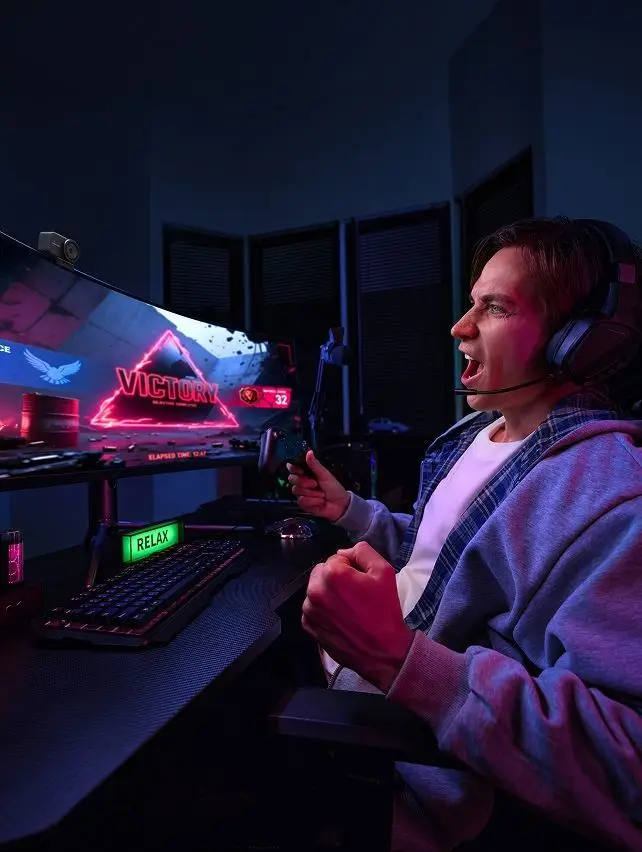
Подключаем Hollyland Lyra к OBS Studio, выбираем видеорежим и источник звука. Проверяем шумоподавление и синхронизацию на локальной записи перед эфиром.
Для первого запуска Hollyland Lyra в OBS Studio достаточно подключить камеру по USB, добавить источник видео и проверить отдельный вход звука. Начните с 1920 × 1080 при 30 кадр/с. После теста можно перейти на 60 кадр/с для движения или на 4K30 для локальной записи. Сначала запишите короткий файл, в котором есть голос, движение рук и один хлопок в кадре.
Подключите камеру и проверьте источник
- Подключите Lyra к компьютеру. Используйте штатный кабель USB-C. Для подходящего порта USB-A возьмите переходник из комплекта. Hollyland рекомендует USB 3.0 и прямое подключение либо док-станцию с собственным питанием. Откройте механическую шторку.
- Проверьте разрешения. Если OBS впервые запускается на компьютере, разрешите программе доступ к камере и микрофону в настройках конфиденциальности Windows или macOS. Закройте приложения, которые в этот момент показывают изображение с Lyra.
- Добавьте источник. В сцене OBS откройте «Источники», нажмите «+» и выберите «Устройство захвата видео». В списке устройств найдите Hollyland Lyra. В Windows можно выбрать пользовательское разрешение и частоту в свойствах источника. На macOS набор параметров может показываться в виде доступных предустановок.
- Проверьте изображение в сцене. Временно сделайте камеру крупнее. Так легче заметить пересвет, потерю резкости и чёрные поля. Если вы поставили Lyra вертикально, проверьте, как ориентирован видеосигнал, и задайте нужный размер холста в настройках OBS.
Свойства источника управляют тем, что OBS получает с камеры. Настройки видео OBS отдельно задают размер холста и выходной формат. Например, камера может отдавать 4K30, а сцена и результат оставаться в 1080p. Для записи с запасом под кадрирование проверьте и входной режим, и свойства готового файла. Для эфира сначала используйте режим, с которым компьютер уверенно пишет тест без пропусков кадров.
При настройке HollyStudio выберите нужную композицию и параметры изображения до запуска эфира. Для ведущего за столом полезно проверить приоритет лица. Если в кадре должны быть руки или доска, попробуйте постоянное кадрирование. Функции и расположение настроек HollyStudio меняются между версиями и зависят от системы. Если после работы с приложением OBS перестал получать изображение, завершите предпросмотр в другом окне и заново откройте свойства источника.
У Lyra доступность форматов зависит от режима USB и приложения. В официальной таблице 4K30 для UVC указан в MJPEG. Если выбранное разрешение или частота дают чёрное изображение, вернитесь к параметрам по умолчанию или к 1080p30. Затем смените один параметр за раз. Так проще выяснить, связан ли результат с режимом захвата, подключением или занятым устройством.
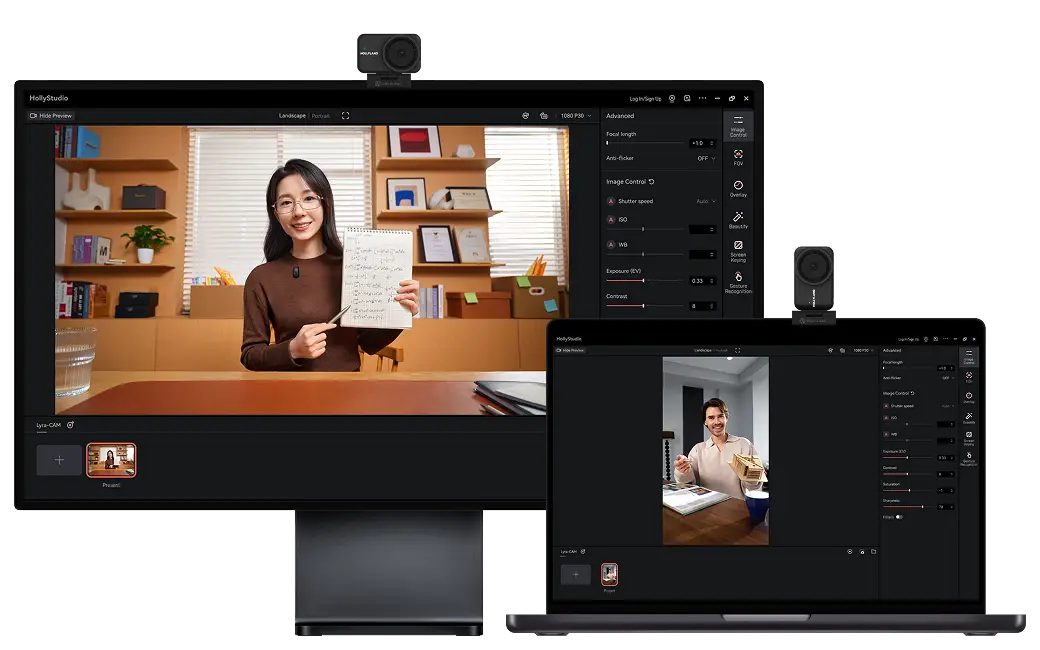
Выберите один источник речи и проверьте уровень
В OBS откройте микшер. Если встроенный микрофон Lyra не появился, добавьте «Захват входного аудиопотока» и выберите устройство, которое система показывает как микрофон камеры. Произнесите фразу и посмотрите, какой канал реагирует. Если один и тот же микрофон уже назначен глобально в настройках OBS, оставьте один активный путь. Два активных канала одного микрофона могут дать более громкий или раздвоенный голос.
При громкой фразе уровень в микшере должен оставаться с запасом до перегрузки. Сделайте тест на рабочем расстоянии. Затем включите шумоподавление в HollyStudio или в OBS и прослушайте результат. Начните с обработки в одном месте. При двух последовательных фильтрах труднее понять, какая настройка приглушила согласные или срезала тихие окончания. Для комнаты с работающим вентилятором сравните одинаковую фразу с обработкой и без неё.
Если вы ведёте урок у доски, микрофон полезно перенести ближе к источнику речи. Lyra поддерживает прямое сопряжение с совместимым передатчиком LARK A1. В HollyStudio для этого используется сопряжение в настройках аудио. Базовая Lyra Black поставляется без передатчика. Можно также выбрать петличку со своим USB-приёмником и добавить её как отдельный вход OBS. Подходящие варианты есть в разделе петличных микрофонов.
Сделайте пробную запись перед эфиром
Запишите 20–30 секунд. В начале хлопните в ладоши в кадре, затем говорите с привычной громкостью, поверните голову и покажите предмет. При воспроизведении сравните звук хлопка с моментом, когда ладони соприкасаются. Если расхождение повторяется, проверьте, что активен только нужный аудиовход, и измерьте задержку на записи. Корректируйте синхронизацию в расширенных свойствах аудио под конкретную измеренную разницу и сделайте новую пробу.
Когда картинка и голос стабильны, добавьте в сцену захват экрана или игры. Сохраните один экземпляр источника камеры и используйте его в других сценах через добавление существующего источника. После переключения проверьте, что камера открылась и микшер показывает нужный сигнал. Если эфир идёт в Full HD, а материал нужен для монтажа, разделите тесты для стрима и локальной записи и сохраните рабочие параметры.
Сценарии для 4K30, 1080p30 и 1080p60 разобраны отдельно в материале о режимах Hollyland Lyra. Готовность к эфиру проще всего подтвердить по файлу, в котором совпадают изображение, звук и выбранный формат.